Domain lederfabrikation.de kaufen?
Wir ziehen mit dem Projekt
lederfabrikation.de um.
Sind Sie am Kauf der Domain
lederfabrikation.de interessiert?
domain@kv-gmbh.de · 0541-91531010
Domain lederfabrikation.de kaufen?
Was bedeutet Netzlaufwerk?
Ein Netzlaufwerk ist ein Speicherbereich auf einem Server oder einem anderen Computer, der über ein Netzwerk zugänglich ist. Es ermöglicht Benutzern, Dateien und Ordner von verschiedenen Geräten aus zu speichern, abzurufen und zu bearbeiten. Netzlaufwerke werden häufig in Unternehmen eingesetzt, um eine zentrale Datenablage für Mitarbeiter bereitzustellen. Sie können auch für den Austausch von Dateien zwischen verschiedenen Benutzern verwendet werden. Netzlaufwerke werden normalerweise über eine Netzwerkfreigabe oder einen speziellen Dateiserver bereitgestellt. **
Wie erstelle ich ein Netzlaufwerk?
Um ein Netzlaufwerk zu erstellen, musst du zuerst sicherstellen, dass du mit dem Netzwerk verbunden bist. Öffne dann den Datei-Explorer und klicke auf "Dieser PC". Wähle im Menü die Option "Netzlaufwerk verbinden" aus. Dort kannst du den Laufwerksbuchstaben auswählen und den Pfad zum Netzwerkordner eingeben. Klicke auf "Fertig stellen" und gib gegebenenfalls deine Anmeldeinformationen ein. Das Netzlaufwerk sollte nun erstellt sein und im Datei-Explorer angezeigt werden. **


Ähnliche Suchbegriffe für Netzlaufwerk
Top-Angebote
Produkte zum Begriff Netzlaufwerk:
-
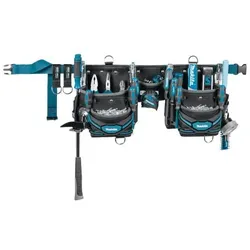
Makita 3-Taschen-GürtelDas Gürtelende lässt sich sicher einhaken, um ein Hängenbleiben zu vermeiden Zwei Befestigungsschlaufen gehören zum Lieferumfang Befestigungsschlaufen für das Befestigen von Werkzeugen mit Karabinerhaken Meißelhalter aus echtem Leder D-Ringe zum Befestigen von Werkzeugen mit Karabinerhaken Side-Gate Hammerhalter aus Edelstahl Elastische Werkzeugschlaufen im Inneren der Fächer Schraubendreherhalter aus echtem Leder Starke Konstruktion durch verstärkte Vernietung Maßbandhalter aus Edelstahl Universalhalter aus echtem Leder Elastische Schlaufen bestens geeignet für Schraubendreher Vorderes Fach zum Befüllen mit Nägeln oder Schrauben Elastische Werkzeugschlaufen im Inneren der Tasche Anti-Rutsch-Band an der Oberkante verhindert das Herausfallen des Zubehörs Messerhalter aus echtem Leder Kettenhalterung für Isolierband Gürtel mit 40 mm Schnellverschluss aus Polypropylen Für Hüftumfänge von 71 - 122 cm Lieferung ohne Bestückung135,66 €*Versand: 0,00 €Sichere Weiterleitung zum Anbieter
-
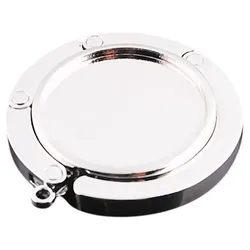
Vielseitiger, tragbarer Kleiderbügel: Perfekt für Reisen und als stilvolle Dekoration für Handtaschen und Accessoires - silvery✅ Sauberkeit und Ordnung – Halten Sie Ihre Handtasche stressfrei und hygienisch, indem Sie sie vom Boden fernhalten. ✅ Praktisch und kompakt – Faltbar und leicht, ideal für Reisen und überall einsetzbar, damit Sie immer alles griffbereit haben. ✅ Hochwertige Verarbeitung – Robuste Zinklegierung mit rutschfester Unterseite sorgt für Langlebigkeit und sicheren Halt auf glatten Oberflächen.15,90 €*Versand: 5,90 €Sichere Weiterleitung zum Anbieter
-
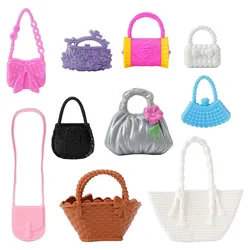
Winterzauber Set für Barbie: Eleganter Mantel und Accessoires - Ideal für Modepuppen, Spielzeugkleidung, Geschenkidee - 10-stueck-handtaschen✅ Verleihen Sie Ihrer Barbie einen stilvollen Winterlook – ideal, um das Puppenspiel zu bereichern und kreative Rollenspiele zu fördern. ✅ Einfaches Ankleiden durch passgenaue Kleidung für Puppen von 28-38 cm – sorgt für stressfreies Spielvergnügen. ✅ Hochwertige Materialien und liebevolle Details garantieren Langlebigkeit und sicheren Spielspaß für viele Wintertage.22,90 €*Versand: 0,00 €Sichere Weiterleitung zum Anbieter

-
Wie verbindet man ein Netzlaufwerk?
Um ein Netzlaufwerk zu verbinden, musst du zuerst sicherstellen, dass du mit dem Netzwerk verbunden bist, in dem sich das Laufwerk befindet. Öffne dann den Datei-Explorer auf deinem Computer und klicke auf "Dieser PC". Wähle dort die Option "Netzlaufwerk verbinden" aus und gib den Pfad zum Netzlaufwerk ein, z.B. \\Servername\Freigabename. Du wirst dann nach deinen Anmeldeinformationen für das Netzwerk gefragt, die du eingeben musst, um das Laufwerk erfolgreich zu verbinden. Sobald die Verbindung hergestellt ist, kannst du auf das Netzlaufwerk wie auf jedes andere Laufwerk auf deinem Computer zugreifen. **
-
Wie erstelle ich ein Netzlaufwerk?
Um ein Netzlaufwerk zu erstellen, musst du zunächst sicherstellen, dass du mit dem Netzwerk verbunden bist. Klicke dann mit der rechten Maustaste auf "Dieser PC" und wähle "Netzlaufwerk verbinden". Wähle einen Laufwerksbuchstaben aus und gib den Pfad des Netzwerkordners ein, den du verbinden möchtest. Klicke auf "Fertig stellen" und das Netzlaufwerk wird erstellt. **
-
Wie verbinde ich ein Netzlaufwerk?
Um ein Netzlaufwerk zu verbinden, musst du zuerst sicherstellen, dass du mit dem Netzwerk verbunden bist. Gehe dann zum Explorer und klicke auf "Dieser PC". Wähle oben im Menü die Option "Netzlaufwerk verbinden" aus. Dort kannst du den Pfad zum Netzlaufwerk eingeben und gegebenenfalls Benutzername und Passwort angeben. Klicke dann auf "Fertigstellen" und das Netzlaufwerk sollte verbunden sein. Du kannst nun auf die Dateien und Ordner im Netzlaufwerk zugreifen. **
-
Wie kann ich ein Netzlaufwerk verbinden?
Um ein Netzlaufwerk zu verbinden, musst du zuerst sicherstellen, dass du mit dem Netzwerk verbunden bist. Öffne dann den Datei-Explorer auf deinem Computer und klicke auf "Dieser PC". Wähle dort die Option "Computer" und dann "Netzlaufwerk verbinden". Gib den Pfad zum Netzlaufwerk ein, den du verbinden möchtest, und folge den Anweisungen, um dich mit deinen Netzwerkzugangsdaten anzumelden. Nachdem du die Verbindung hergestellt hast, kannst du auf das Netzlaufwerk wie auf jeden anderen Ordner auf deinem Computer zugreifen. **

Wie kann ich auf das Netzlaufwerk zugreifen?
Um auf ein Netzlaufwerk zuzugreifen, musst du zunächst sicherstellen, dass du mit dem Netzwerk verbunden bist. Öffne dann den Datei-Explorer auf deinem Computer und klicke auf "Dieser PC". Dort solltest du das Netzlaufwerk unter den verfügbaren Laufwerken sehen. Klicke einfach darauf, um darauf zuzugreifen und die Dateien zu durchsuchen. **
Erkennt Adobe Solid State Drive als Netzlaufwerk?
Nein, Adobe erkennt Solid State Drives (SSDs) nicht als Netzlaufwerke. Ein SSD ist eine Art Festplatte, während ein Netzlaufwerk ein Speicherort ist, der über ein Netzwerk zugänglich ist. Adobe kann jedoch auf Dateien zugreifen, die auf einem SSD oder einem Netzlaufwerk gespeichert sind. **
Top-Angebote
Produkte zum Begriff Netzlaufwerk:
-
Friedrich Lederwaren Schulranzenset 5-teiligRanzenrucksackset First Grade mit TOI FLOW - Rückensystem, mitwachsenden Schultergurten mit Schnellarretiersystem, großem Hauptfach mit Organizer, zwei erweiterbaren Seitentaschen, retro-reflektierendem Kantenschutz sowie zusätzlich vorne und seitlich angNützliche Informationen zum Ranzenkauf und viele weitere Ranzen von Markenherstellern finden Sie hier.79,00 €*Versand: 7,70 €Sichere Weiterleitung zum Anbieter
-
Makita 3-Taschen-GürtelDas Gürtelende lässt sich sicher einhaken, um ein Hängenbleiben zu vermeiden Zwei Befestigungsschlaufen gehören zum Lieferumfang Befestigungsschlaufen für das Befestigen von Werkzeugen mit Karabinerhaken Meißelhalter aus echtem Leder D-Ringe zum Befestigen von Werkzeugen mit Karabinerhaken Side-Gate Hammerhalter aus Edelstahl Elastische Werkzeugschlaufen im Inneren der Fächer Schraubendreherhalter aus echtem Leder Starke Konstruktion durch verstärkte Vernietung Maßbandhalter aus Edelstahl Universalhalter aus echtem Leder Elastische Schlaufen bestens geeignet für Schraubendreher Vorderes Fach zum Befüllen mit Nägeln oder Schrauben Elastische Werkzeugschlaufen im Inneren der Tasche Anti-Rutsch-Band an der Oberkante verhindert das Herausfallen des Zubehörs Messerhalter aus echtem Leder Kettenhalterung für Isolierband Gürtel mit 40 mm Schnellverschluss aus Polypropylen Für Hüftumfänge von 71 - 122 cm Lieferung ohne Bestückung135,66 €*Versand: 0,00 €Sichere Weiterleitung zum Anbieter
-
Was bedeutet Netzlaufwerk?
Ein Netzlaufwerk ist ein Speicherbereich auf einem Server oder einem anderen Computer, der über ein Netzwerk zugänglich ist. Es ermöglicht Benutzern, Dateien und Ordner von verschiedenen Geräten aus zu speichern, abzurufen und zu bearbeiten. Netzlaufwerke werden häufig in Unternehmen eingesetzt, um eine zentrale Datenablage für Mitarbeiter bereitzustellen. Sie können auch für den Austausch von Dateien zwischen verschiedenen Benutzern verwendet werden. Netzlaufwerke werden normalerweise über eine Netzwerkfreigabe oder einen speziellen Dateiserver bereitgestellt. **
-
Wie erstelle ich ein Netzlaufwerk?
Um ein Netzlaufwerk zu erstellen, musst du zuerst sicherstellen, dass du mit dem Netzwerk verbunden bist. Öffne dann den Datei-Explorer und klicke auf "Dieser PC". Wähle im Menü die Option "Netzlaufwerk verbinden" aus. Dort kannst du den Laufwerksbuchstaben auswählen und den Pfad zum Netzwerkordner eingeben. Klicke auf "Fertig stellen" und gib gegebenenfalls deine Anmeldeinformationen ein. Das Netzlaufwerk sollte nun erstellt sein und im Datei-Explorer angezeigt werden. **
-
Wie verbindet man ein Netzlaufwerk?
Um ein Netzlaufwerk zu verbinden, musst du zuerst sicherstellen, dass du mit dem Netzwerk verbunden bist, in dem sich das Laufwerk befindet. Öffne dann den Datei-Explorer auf deinem Computer und klicke auf "Dieser PC". Wähle dort die Option "Netzlaufwerk verbinden" aus und gib den Pfad zum Netzlaufwerk ein, z.B. \\Servername\Freigabename. Du wirst dann nach deinen Anmeldeinformationen für das Netzwerk gefragt, die du eingeben musst, um das Laufwerk erfolgreich zu verbinden. Sobald die Verbindung hergestellt ist, kannst du auf das Netzlaufwerk wie auf jedes andere Laufwerk auf deinem Computer zugreifen. **
-
Wie erstelle ich ein Netzlaufwerk?
Um ein Netzlaufwerk zu erstellen, musst du zunächst sicherstellen, dass du mit dem Netzwerk verbunden bist. Klicke dann mit der rechten Maustaste auf "Dieser PC" und wähle "Netzlaufwerk verbinden". Wähle einen Laufwerksbuchstaben aus und gib den Pfad des Netzwerkordners ein, den du verbinden möchtest. Klicke auf "Fertig stellen" und das Netzlaufwerk wird erstellt. **
Ähnliche Suchbegriffe für Netzlaufwerk
-
Vielseitiger, tragbarer Kleiderbügel: Perfekt für Reisen und als stilvolle Dekoration für Handtaschen und Accessoires - silvery✅ Sauberkeit und Ordnung – Halten Sie Ihre Handtasche stressfrei und hygienisch, indem Sie sie vom Boden fernhalten. ✅ Praktisch und kompakt – Faltbar und leicht, ideal für Reisen und überall einsetzbar, damit Sie immer alles griffbereit haben. ✅ Hochwertige Verarbeitung – Robuste Zinklegierung mit rutschfester Unterseite sorgt für Langlebigkeit und sicheren Halt auf glatten Oberflächen.15,90 €*Versand: 5,90 €Sichere Weiterleitung zum Anbieter
-
Winterzauber Set für Barbie: Eleganter Mantel und Accessoires - Ideal für Modepuppen, Spielzeugkleidung, Geschenkidee - 10-stueck-handtaschen✅ Verleihen Sie Ihrer Barbie einen stilvollen Winterlook – ideal, um das Puppenspiel zu bereichern und kreative Rollenspiele zu fördern. ✅ Einfaches Ankleiden durch passgenaue Kleidung für Puppen von 28-38 cm – sorgt für stressfreies Spielvergnügen. ✅ Hochwertige Materialien und liebevolle Details garantieren Langlebigkeit und sicheren Spielspaß für viele Wintertage.22,90 €*Versand: 0,00 €Sichere Weiterleitung zum Anbieter
-
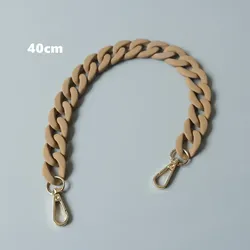
40 cm Premium Damen-Taschengurt | Ersatz-Schulterriemen | Breite, stilvolle Taschenkette | Langlebiges Design für Handtaschen & Accessoires - apricot✅ Ersetzen Sie abgenutzte Schulterriemen – Bieten Sie Ihrer Handtasche frischen Stil und Sicherheit. ✅ Bequem und komfortabel – Genießen Sie stressfreies Tragen durch den breiten Gurt. ✅ Hochwertiges Material – Langlebiges Design aus robustem Gummi für dauerhafte Zuverlässigkeit.14,90 €*Versand: 5,90 €Sichere Weiterleitung zum Anbieter
-
Gachet, Sophie: HandtaschenHandtaschen , Alles über die wichtigsten Marken und Modelle. Besondere Ausstattung: Lederoptik mit Goldfolienprägung , Hitzeschilder & Schutz > Luftversorgung , Erscheinungsjahr: 20241002, Produktform: Leinen, Autoren: Gachet, Sophie, Seitenzahl/Blattzahl: 480, Keyword: 2024; buch; bücher; designer-taschen; fashion; luxushandtaschen; mode; modegeschichte; neuerscheinung, Fachschema: Bekleidung / Mode~Entwurf / Mode~Mode, Fachkategorie: Kunst: allgemeine Themen, Warengruppe: HC/Kunst/Sonstiges, UNSPSC: 49019900, Warenverzeichnis für die Außenhandelsstatistik: 49019900, Länge: 294, Breite: 217, Höhe: 44, Gewicht: 2530, Produktform: Gebunden, Genre: Geisteswissenschaften/Kunst/Musik,59,00 €*Versand: 0,00 €Sichere Weiterleitung zum Anbieter
-
Wie verbinde ich ein Netzlaufwerk?
Um ein Netzlaufwerk zu verbinden, musst du zuerst sicherstellen, dass du mit dem Netzwerk verbunden bist. Gehe dann zum Explorer und klicke auf "Dieser PC". Wähle oben im Menü die Option "Netzlaufwerk verbinden" aus. Dort kannst du den Pfad zum Netzlaufwerk eingeben und gegebenenfalls Benutzername und Passwort angeben. Klicke dann auf "Fertigstellen" und das Netzlaufwerk sollte verbunden sein. Du kannst nun auf die Dateien und Ordner im Netzlaufwerk zugreifen. **
-
Wie kann ich ein Netzlaufwerk verbinden?
Um ein Netzlaufwerk zu verbinden, musst du zuerst sicherstellen, dass du mit dem Netzwerk verbunden bist. Öffne dann den Datei-Explorer auf deinem Computer und klicke auf "Dieser PC". Wähle dort die Option "Computer" und dann "Netzlaufwerk verbinden". Gib den Pfad zum Netzlaufwerk ein, den du verbinden möchtest, und folge den Anweisungen, um dich mit deinen Netzwerkzugangsdaten anzumelden. Nachdem du die Verbindung hergestellt hast, kannst du auf das Netzlaufwerk wie auf jeden anderen Ordner auf deinem Computer zugreifen. **
-
Wie kann ich auf das Netzlaufwerk zugreifen?
Um auf ein Netzlaufwerk zuzugreifen, musst du zunächst sicherstellen, dass du mit dem Netzwerk verbunden bist. Öffne dann den Datei-Explorer auf deinem Computer und klicke auf "Dieser PC". Dort solltest du das Netzlaufwerk unter den verfügbaren Laufwerken sehen. Klicke einfach darauf, um darauf zuzugreifen und die Dateien zu durchsuchen. **
-
Erkennt Adobe Solid State Drive als Netzlaufwerk?
Nein, Adobe erkennt Solid State Drives (SSDs) nicht als Netzlaufwerke. Ein SSD ist eine Art Festplatte, während ein Netzlaufwerk ein Speicherort ist, der über ein Netzwerk zugänglich ist. Adobe kann jedoch auf Dateien zugreifen, die auf einem SSD oder einem Netzlaufwerk gespeichert sind. **
* Alle Preise verstehen sich inklusive der gesetzlichen Mehrwertsteuer und ggf. zuzüglich Versandkosten. Die Angebotsinformationen basieren auf den Angaben des jeweiligen Shops und werden über automatisierte Prozesse aktualisiert. Eine Aktualisierung in Echtzeit findet nicht statt, so dass es im Einzelfall zu Abweichungen kommen kann. ** Hinweis: Teile dieses Inhalts wurden von KI erstellt.